Перший запуск
Перший канал у leadli.me: від Telegram до першого оголошення
Оновлено 22 вересня 2026
Підключіть Telegram-канал і Meta, а потім виберіть: готова сторінка без коду чи ваш існуючий сайт. Наприкінці ви отримаєте правильне посилання для оголошення. Нижче — покрокова інструкція зі скриншотами та окремий маршрут для SendPulse.
1. Відкрийте кабінет і додайте канал
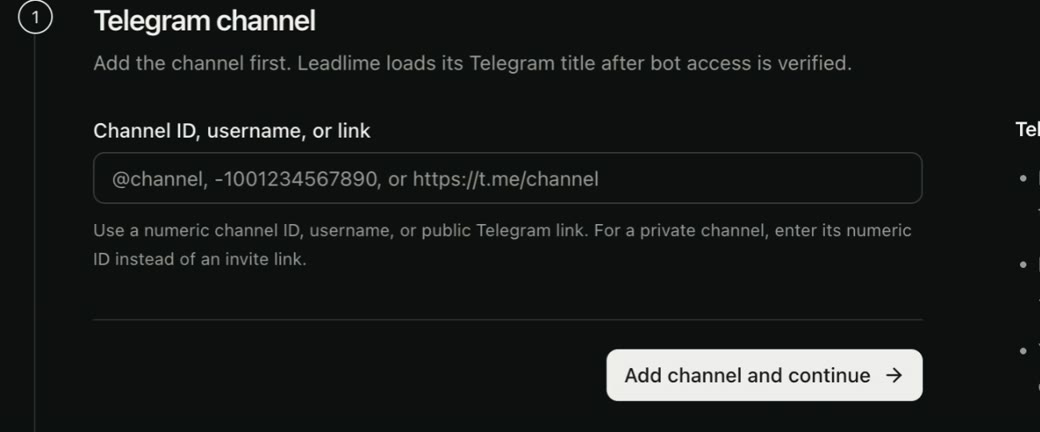
Відкрийте кабінет на app.leadli.me та увійдіть у свій обліковий запис. Перейдіть у «Канали» й натисніть «Підключити канал». Вставте публічний @username каналу або адресу t.me й натисніть «Додати канал і продовжити».
Назву й фото leadli.me підтягне з Telegram пізніше, коли перевірить доступ бота. Поки що канал не активний — це нормально.
2. Створіть і підключіть Telegram-бота
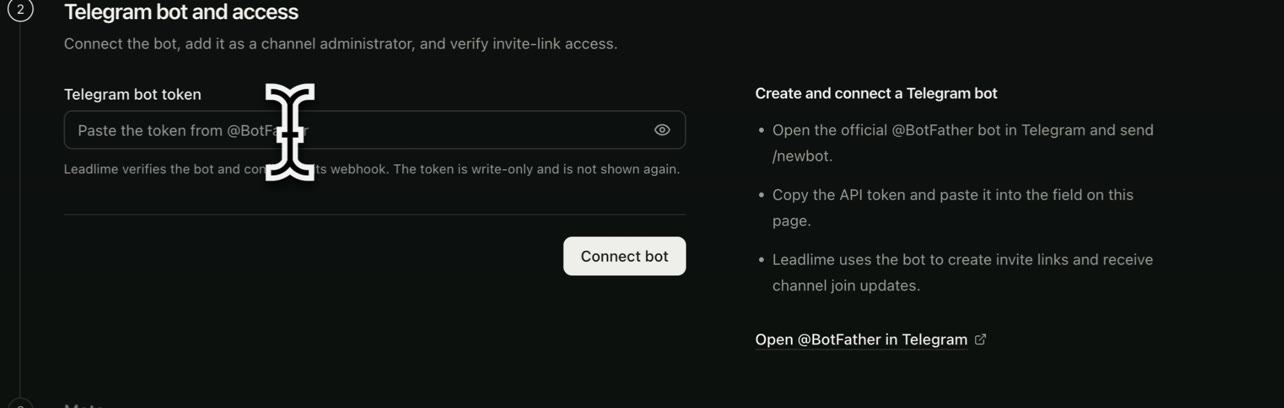
У Telegram відкрийте офіційний @BotFather і надішліть команду /newbot. Він попросить назву бота та username, що закінчується на bot. Після створення ви отримаєте API-токен.
Скопіюйте токен у поле «Telegram bot token» у формі налаштування leadli.me та натисніть «Connect bot». Не вставляйте токен у повідомлення клієнтам і не робіть із ним скриншотів.
3. Дайте боту доступ до каналу
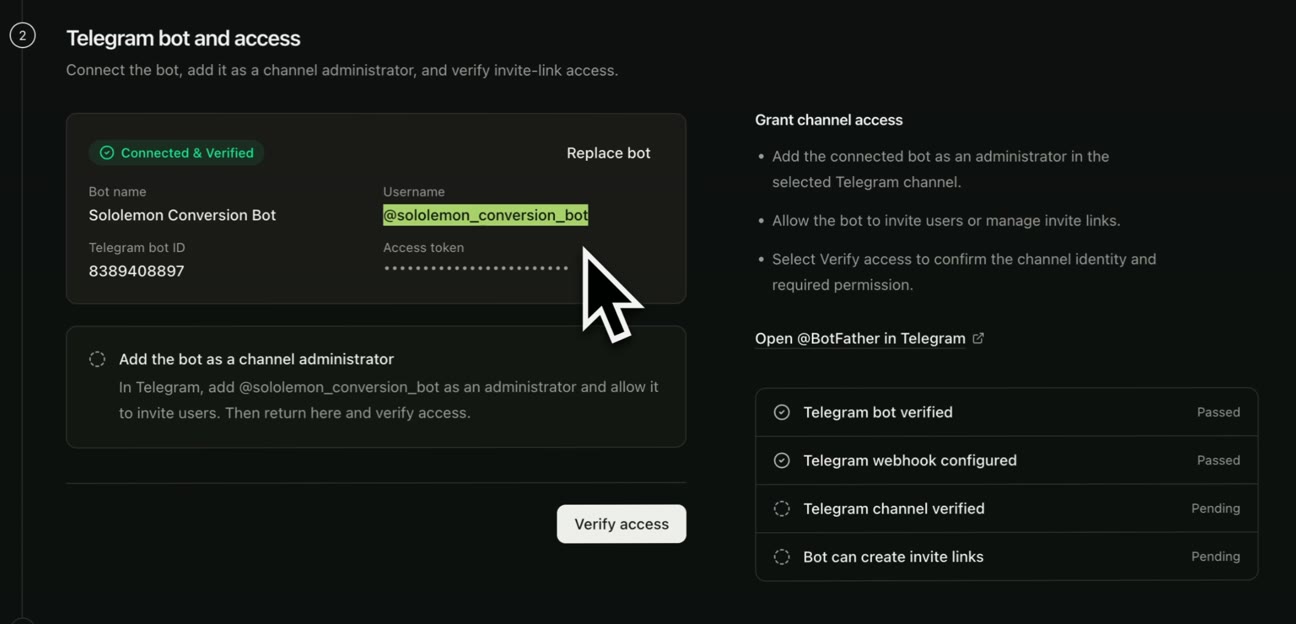
У налаштуваннях саме цього Telegram-каналу відкрийте список адміністраторів і додайте бота, якого щойно створили. Залиште увімкненим право «Запрошувати користувачів» — воно дозволяє створювати запрошувальні посилання.
Поверніться в leadli.me й натисніть «Verify access». Форма налаштування має підтвердити канал і право бота створювати запрошення. Якщо перевірка не проходить, спершу перевірте, чи додали бота до правильного каналу та чи зберегли його права.
4. Підключіть Meta
Спочатку відкрийте рекламний кабінет Meta Ads Manager і увійдіть через Facebook-акаунт, який має доступ до потрібного бізнесу та рекламного акаунта. Якщо Meta запропонує вибір акаунтів, виберіть той, з якого запускатимете рекламу.
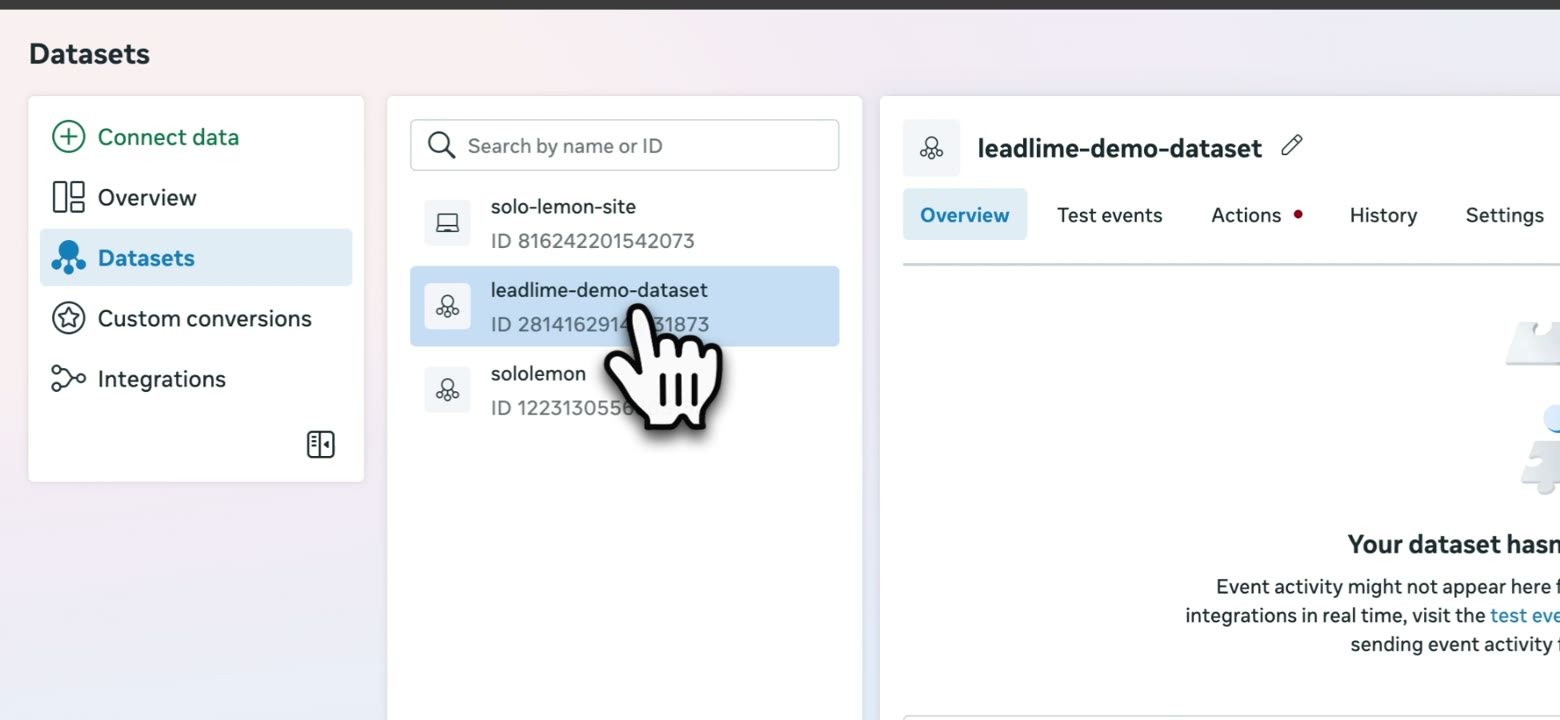
У лівому меню Ads Manager відкрийте «Усі інструменти» / All tools і виберіть Events Manager. У Events Manager ліворуч виберіть Datasets, а потім набір даних для сайту, на який вестиме реклама. Якщо його ще немає, створіть новий; не копіюйте ID випадкового набору. Якщо Meta показує помилку доступу, перевірте вибраний бізнес або попросіть його адміністратора надати вам доступ до набору даних.
Для підключення потрібні три значення з одного й того самого набору даних:
- 1
Скопіюйте ID набору даних
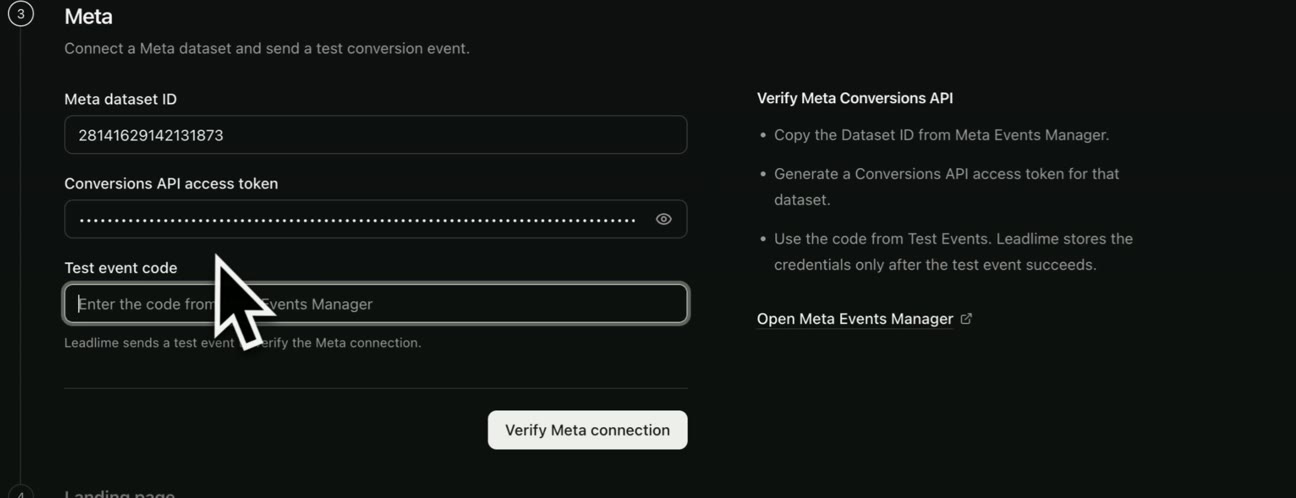
Відкрийте вибраний набір даних і знайдіть Dataset ID у його Settings. Вставте цей номер у поле «Meta dataset ID» у leadli.me. Це не ID рекламного акаунта чи кампанії.
- 2
Створіть токен Conversions API
У Settings цього ж набору знайдіть розділ Conversions API та виберіть Generate access token. Скопіюйте токен у друге поле leadli.me. Якщо кнопки немає, перевірте свої права доступу до набору даних у Meta. Токен нікому не надсилайте.
- 3
Візьміть код у Test Events
Перейдіть на вкладку Test Events того самого набору й скопіюйте код для тестових серверних подій у третє поле. Це тимчасовий код для перевірки, а не токен Conversions API.
- 4
Перевірте підключення в leadli.me
Натисніть «Verify Meta connection». leadli.me надішле тестову подію Lead; після її прийняття Meta підключення збережеться. Це перевірка зв’язку, а не підтверджена підписка. Реальну подію можна перевірити після тестового вступу в Telegram.
5. Оберіть сторінку для реклами
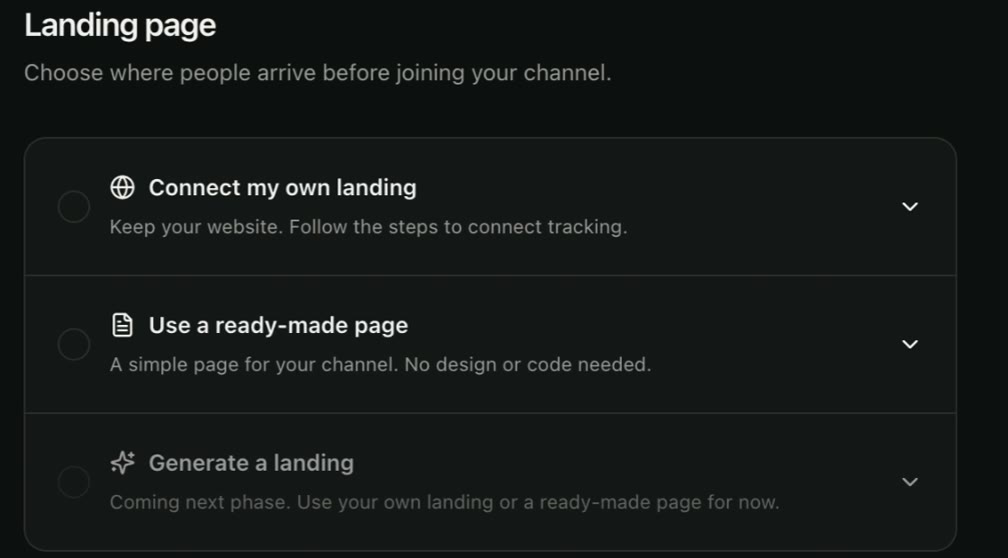
Якщо свого сайту немає, на кроці «Landing page» виберіть «Use a ready-made page» і натисніть «Create page». leadli.me створить просту сторінку з назвою, фото й описом каналу та додасть відстеження без коду.
Відкрийте сторінку й перевірте кнопку Telegram. Якщо зміните назву, опис або фото каналу в Telegram, оновіть готову сторінку з Telegram у leadli.me. Потім перевірте встановлення й підтвердьте сторінку. Якщо у вас уже є сайт на SendPulse, використайте маршрут нижче замість готової сторінки.
Якщо у вас уже є сайтУже є прелендинг на SendPulse?
Не створюйте другу сторінку. У цьому ж кроці оберіть «Connect my own landing». Далі потрібно встановити два елементи, які видає leadli.me саме для вашого каналу:
- 1Скопіюйте весь скрипт відстеження з форми leadli.me. У SendPulse відкрийте Websites → ваш сайт → меню ⋯ біля потрібної сторінки → Settings → Custom code. Вставте скрипт у поле <body> та збережіть.
- 2Для кнопки Telegram скопіюйте з leadli.me готовий HTML-код посилання з data-leadlime-subscribe. У редакторі SendPulse замініть звичайну Telegram-кнопку на Custom code widget і вставте туди цей код. Не залишайте поруч стару кнопку з прямим t.me-посиланням. Віджет Buttons дозволяє вказати URL, але не документує додавання потрібного HTML-атрибута.
- 3Опублікуйте сторінку. Відкрийте її публічний URL (не лише прев’ю), натисніть кнопку Telegram, а в leadli.me перевірте виявлення скрипта, кнопки й домену. Коли всі перевірки пройдені, підтвердьте виявлений домен і продовжуйте до кроку 6.
Сумісність саме вашої сторінки SendPulse ще потрібно перевірити на опублікованій адресі. Не надсилайте нікому токени Telegram або Meta; для допомоги достатньо URL сторінки та скриншота статусів перевірки.
6. Скопіюйте посилання й активуйте канал
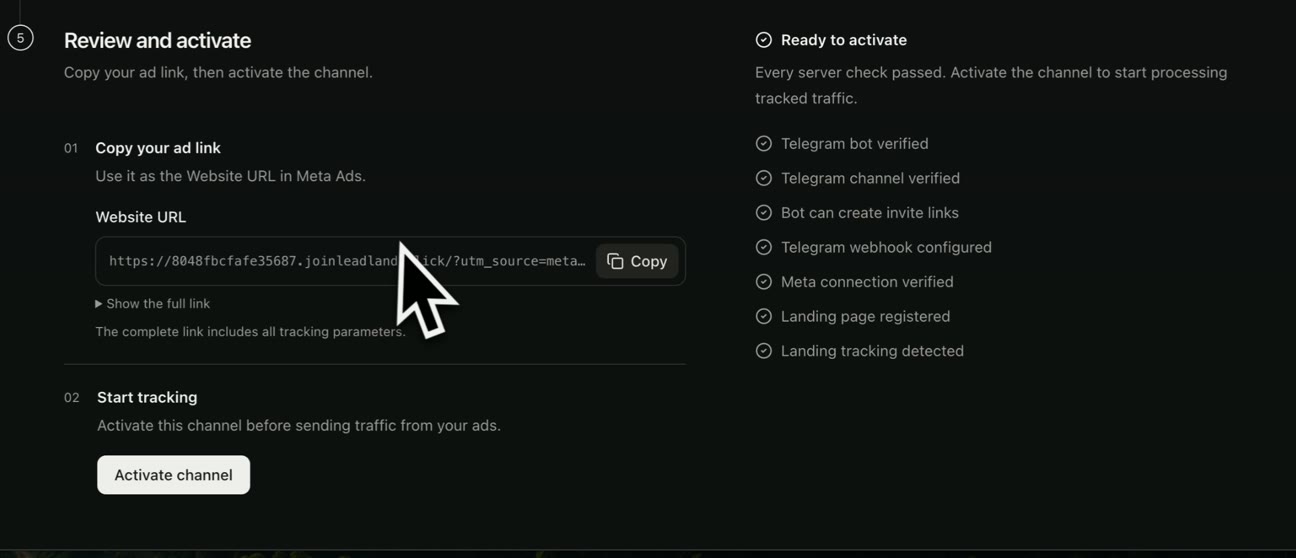
На екрані «Review and activate» дочекайтеся, поки всі перевірки праворуч стануть успішними. Натисніть «Copy» біля Website URL. Це спеціальне посилання вже містить параметри відстеження для Meta — не скорочуйте й не переписуйте його вручну.
Натисніть «Activate channel» до запуску трафіку. Активація вмикає обробку переходів; вона сама по собі не створює оголошення в Meta.
7. Вставте адресу в оголошення Meta
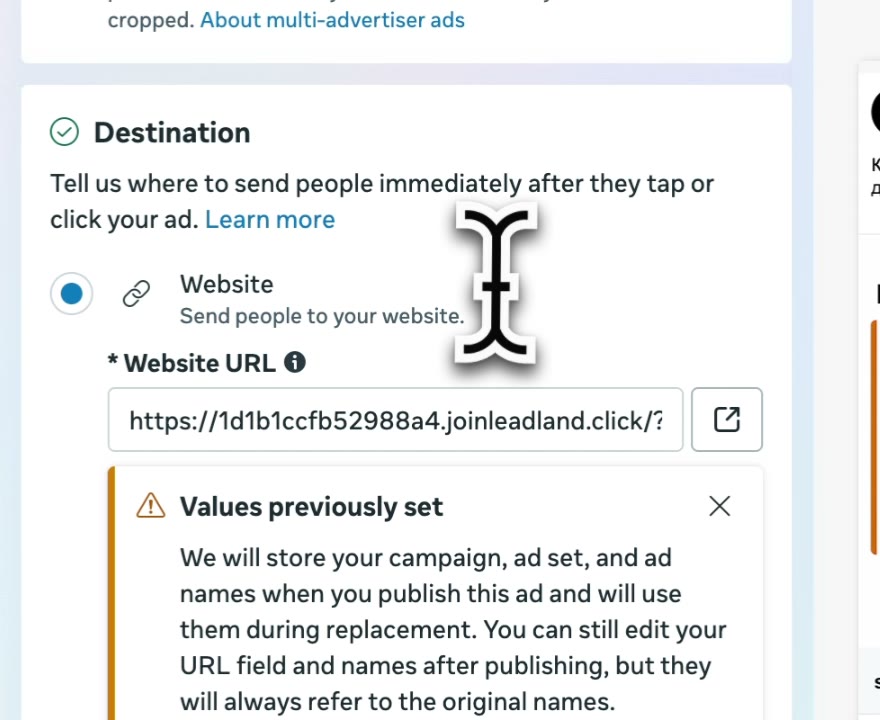
Відкрийте потрібне оголошення в Meta Ads Manager. На рівні оголошення знайдіть блок «Destination», виберіть «Website» і вставте щойно скопійовану адресу в поле «Website URL». Збережіть зміни й перевірте попередній перегляд.
В оголошенні має бути підключена сторінка — готова або ваш SendPulse-прелендинг, — а не пряме t.me-посилання. Коли людина перейде зі сторінки в канал і реально приєднається, leadli.me зможе зіставити вступ із переходом. Перед бюджетним запуском зробіть один тестовий перехід і вступ.
Короткі відповіді
Чи потрібен власний сайт, щоб почати?
Ні. У формі налаштування виберіть «Готова сторінка» — leadli.me створить просту сторінку каналу і сам додасть відстеження. Якщо у вас уже є лендинг на SendPulse, його можна підключити замість готової сторінки; дивіться окремий блок на кроці 5.
Навіщо боту права адміністратора?
Бот створює окремі запрошувальні посилання й отримує від Telegram підтвердження вступу. Без права запрошувати користувачів leadli.me не зможе пов’язати перехід з реальною підпискою.
Що робити, якщо в Meta ще немає набору даних?
Створіть його в Events Manager у розділі Datasets. Відкрийте створений набір: його ID видно на сторінці набору, токен Conversions API створюється в Settings, а тестовий код береться з Test Events.
Чи можна підключити мій прелендинг на SendPulse?
SendPulse дозволяє додавати код на окрему сторінку й використовувати віджет Custom code для HTML-кнопки. Це дає шлях для встановлення коду leadli.me, але конкретний сайт потрібно перевірити після публікації: код, позначена кнопка Telegram і домен мають пройти перевірку у формі налаштування.
Яке саме посилання вставляти в Meta Ads?
На останньому кроці натисніть «Копіювати» біля Website URL і вставте отриману адресу в полі Destination → Website URL самого оголошення. Не використовуйте звичайне t.me-посилання й не видаляйте параметри з готової адреси.
Як перевірити налаштування перед витратами на рекламу?
Дочекайтеся статусу «Готовий до активації», відкрийте готову сторінку й перевірте її кнопку Telegram. Потім активуйте канал і зробіть тестовий перехід. Підтверджений вступ з’явиться лише після реального приєднання до каналу.
Першоджерела
Перевірте атрибуцію на одному публічному каналі.
Використайте готову сторінку або підключіть свій сайт, перевірте шлях до Telegram і зробіть один тестовий вступ перед запуском реклами.
Спробувати leadli.me